
Je tiens à remercier très chaleureusement GERKJE pour la traduction en Néerlandais de ce tutoriel que vous trouverez en cliquant sur cette image

Voici un petit tutoriel, histoire de rester au frais pendant les grosses chaleurs prévues :

- Ouvrir un fichier blanc 800 X 600
- Calque : Nouveau : Vierge : Couleur :
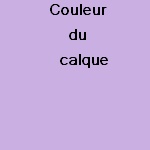
- Filtre : PhotoMasque ( un masque que j'ai fait ... et oui ! ) : Opacité = 100 / Mode = Transparence / Étirer le masque coché / Cliquer sur l'icône inverser le masque une fois :


-
Calque : Transformation : Symétrie horizontale
- Filtre 8bf : I.C.NET Software : Unlimited : MuRa'S Seamless : Emboss at Alpha : Réglages d'origine (2 fois)
- Sélection : Paramétrage manuel : X = 417 / Y = 20 / Taille = 184 X 184 / Forme = rectangle :

- Calque : Nouveau : Couleur = Bleu :

-
Sélection : Sélection le calque : Sélection : Contracter = 15
- Sélection : Inverser : Édition : Couper
- Calque : Dupliquer ----> Calque : centrer le calque : Verticalement ---> Filtre : Couleur : Filtre coloré = Blanc = 100%
- Calque : Dupliquer ---> Filtre : Couleur : Filtre coloré = Rouge à 100 ---> Descendre le calque l'aide des flèches
- Clic sur calque bleu : Rogner les bord transparents : Encadrement : Cadre simple : Épaisseur = 2 / Couleur = Blanc
- Faire la même chose sur la calque blanc , puis sur le calque rouge
- Sur le calque blanc : Copier / Coller / Disposer au centre cette image :

- Filtre 8bf : Graphics Plus : Emboss
- Clic sur le calque : Rogner les bords transparents si nécessaire : Calque : Encadrement simple de 2 en Rouge ---> Sélectionner le calque : Sélection : Dilater = 10 ou 15 au choix ---> Encadrement simple de 2 en Bleu
- Clic sur le calque Blanc : Filtre Esthétique : Contour progressif : Couleur = Bleu / Opacité = 50% / Épaisseur = 15 / Style = Flou
- Texte : Écrire PARIS : Police = Matisse / Couleur = Blanc : Taille au choix
- Texte : Écrire France : Police = Matisse / Couleur = Blanc : Taille au choix
- Disposer ces deux textes sur les calques bleu et rouge ---> Convertir ces deux calques en calques images ---> Faire la même ombre portée sur les 2 calques : X=Y=1 / Couleur = Blanc / Style = Plat ---> Netteté su nécessaire
- Clic sur le calque 1 ( le calque violet clair avec le masque) : Sélection : Sélectionner le calque ---> Sélection : Inverser ---> Sélection : Changer la forme : Ellipse ---> Sélection : Dilater = 2 ---> Copier la forme
- Clic sur le fond : Coller la forme ---> Copier /Coller ---> Filtre : Texture = Vieille toile
- Copier / Coller le tube personnage( image trouvée sur le net)

-
Clic sur l'icône couleur de transparence : Couleur = Blanc à 100% --> Redimensionner l'image afin qu'elle tienne sur le calque en texture veille toile
- Ombre portée = X=Y = 3 / Couleur = Noir / Opacité = 59 % / Style = Lissé / Rayon = 5 :

- Outil Sélection = Lasso ou Rectangle autour de la bouche : Filtre : Couleur : Filtre coloré = Rouge
- Clic sur le fond et Copier / Coller le décor du fond ( image du net retravaillée pour ce tutoriel) : Déplacer très légèrement ou donner un coup de gomme sur les petits cercles à droite si l'image n'est pas parfaitement centrée :

-
Clic sur le fond : Copier / Coller l'image de la Tour Eiffel à droite ( Sous le décor du fond) : Si vous le jugez bon : redimensionnez l'image :

- Clic sur l'icône couleur de transparence : Couleur = Blanc à 100%
- Filtre 8bf : I.C.NET Software : Unlimited : MuRa'S Seamless : Emboss at Alpha : Réglages d'origine
- Ombre portée : X=Y = 1 / Couleur = Noir / Style = Plat / Opacité = 80%
- Clic sur le fond blanc : Filtre : Esthétique : Lignes de balayage noires
- Fusionner tous les calques et faire un cadre simple blanc
Ma variante :
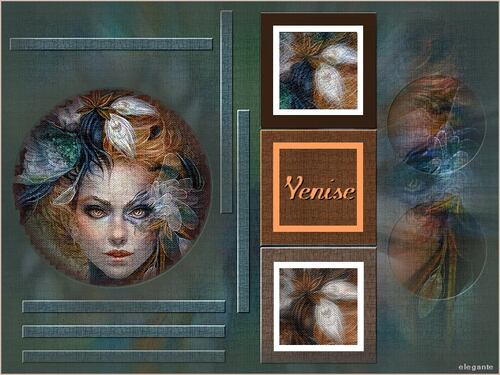
Grand MERCI à Ginou pour ce test magnifiquement réussi :
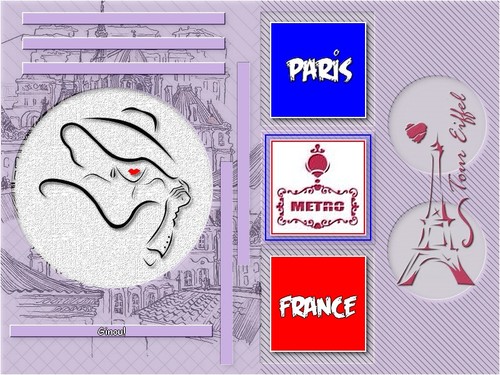
Et pour cette variante d'actualité toujours signée Ginou :

Une très belle variante régionale de l'époque bleue de Renata que je remercie :

Merci à Ottilie pour son travail à l'identique :

Grand MERCI à Gerkje

Chaleureux Merci à Marinette pour cette superbe variante toute parisienne :


/https%3A%2F%2Fekladata.com%2FsJbK89SyMwFeocGObGPdY3d396I%40500x42.gif)
/https%3A%2F%2Fekladata.com%2F4YPryA7aqsGL5qvQWSeYUKKWdek%40250x13.png)
/https%3A%2F%2Fekladata.com%2FvGQtTal3Cphy0_01YSTqb1fBBX0%40250x4.gif)
/https%3A%2F%2Fekladata.com%2F0Igg2A3l-L1pqhPmW6VSozy-Muc%40500x4.gif)