
Voici la composition que je vous propose aujourd'hui :

Ce tutoriel est traduit en Hollandais par GERKJE que je remercie
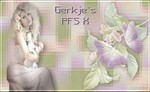
- Ouvrir un fond blanc 700 X 500
- Calque : Nouveau : Vierge : Couleur = blanc ---> Filtre : PhotoMasque : Opacité = 100 / Mode = Couleur = Bleu / Étirer le masque /
- Toujours sur ce calque : Outil = Baguette magique : Tolérance = 3 : Clic sur le rectangle blanc du centre : Édition : Couper
- Mettre le blanc en couleur d'avant plan dans la palette et bleu en arrière plan
- Sur le fond : Fitre Mehdi Wavy Lab 1.1 : Style = Linear / Freq = 4
- Sur le fond toujours : Module externe : Effet Lentille : Bulles concentriques / Gain Positif / Diamètre Maximum

- Sur le calque , autour du papillon du bas : gommer avec outil gomme , petit diamètre le blanc disgracieux qui reste
- Activer la décoration : Outil Sélection : Lasso : Isoler la branche à droite : Copier / Coller sur le fond / Ajuster à votre convenance en taille et en position
- Clic sur ce calque : Dupliquer : Calque : Transformation horizontale et même verticale et Ajuster à votre convenance : Fusionner des 2 calques
- Pour mettre du relief :
- Sur le calque de la branche fleurie : Filtre Graphics Plus : Emboss (Vous pouvez refaire une seconde fois, mais atténuer ensuite à30% environ)
- Pour mettre du relief sur le fond : Filtre Graphics Plus : Emboss
- Pour mettre du relief toujours : Sur le calque du masque : Filtre Netteté : 2 fois ---> Filtre esthétique :Contour 3D : Couleur 1 = Blanc / Couleur 2 = Bleu / Épaisseur =7 / Opacité = 80 / Position =Haut/Droite ---> Refaire ce contour 3D mais Position = haut/Gauche
-
Vous obtenez :

- Fusionner tous les calques
- Sélection : Tout sélectionner ---> Sélection : Contracter = 7
- Filtre encadrement : Cadre simple : Opacité 100% / Couleur = Blanc / Épaisseur= 2
- Copier / Coller le tube du personnage / Redimensionner / Positionner
- Outil Sélection lasso : Isoler le visage : Sélection inverser : Filtre Graphics Plus : Emboss
- Masquer la sélection : Filtre : Couleur : raviver les couleurs : 2 fois
- Double clic sur calque : Ombre portée : X = -7 / Y = -7 / Rayon = 50 / Couleur = Blanc / Opacité = 80%
- Fusionner tous les calques ---> Filtre encadrement : Cadre simple : Opacité 100% / Couleur = Bleu / Épaisseur= 2
- Isoler une petite fleur de la décoration avec l'outil sélection : Copier / Coller / Dupliquer autant de fois que vous voulez : Fusionner tous ces calques ensemble : Filtre Graphics Plus : Emboss
- Fusionner tous les calques
Matériel :


Ma variante (sans le module externe, pour celles et ceux qui ne l'ont pas)

Merci à Reph pour son travail à l'identique très réussi :

Et Merci à lui pour sa superbe variante : bel effet ' emboss ' argenté

Merci beaucoup Ginou pour ce beau travail :

Et ta variante

Merci à Denise pour son travail du jour !

Merci à Marina pour son beau travail de variante :

Merci à Renata d'avoir opté pour l'originalité du personnage :

Et d'avoir personnalisé ce tutoriel :

Merci à Okapi pour cette belle harmonie :

Merci Zaza pour ces belles nuances !

Grand merci à Ottilie pour son magnifique travail très recherché :

Grand merci à notre amie Roselie pour son beau travail à l'identique :

Et pour cette belle variante aux toniques couleurs :


/https%3A%2F%2Fekladata.com%2FsJbK89SyMwFeocGObGPdY3d396I%40500x42.gif)
/https%3A%2F%2Fekladata.com%2F4YPryA7aqsGL5qvQWSeYUKKWdek%40250x13.png)
/https%3A%2F%2Fekladata.com%2FvGQtTal3Cphy0_01YSTqb1fBBX0%40250x4.gif)
/https%3A%2F%2Fekladata.com%2F0Igg2A3l-L1pqhPmW6VSozy-Muc%40500x4.gif)